Opera –› Firefox
Opera 15 ist erschienen (zumindest für Windows und Mac) und bringt den großen Engine-Sprung von Presto zu Blink mit sich. Eine nachvollziehbare und sinnvolle Umstellung. Allerdings erscheint mir die Veröffentlichung überstürzt und Opera 15 ein halbgares Produkt. Wozu gibt es denn die drei Release-Kanäle Opera (Stable), Next und Developer?
Opera 15 hat keine Bookmarks, herrjenocheins! Stattdessen soll dafür das Speed Dial ausreichen, mit dem sich zwar auch Seiten speichern, gruppieren und suchen lassen, aber das eben keine einfache Auflistung bietet. Bin ich ein „Power User“-Randfall, nur weil ich 100+ Bookmarks habe?
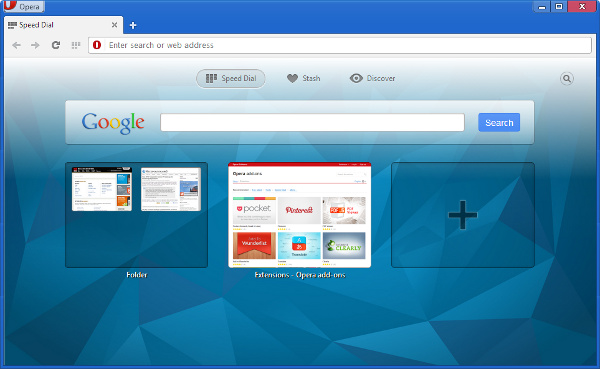
Das generelle Feedback war auch entsprechend negativ und Opera hat verlauten lassen, dass ein paar Prioritäten umverlagert werden. Dann fehlen aber immer noch die Site Preferences. Vermutlich fehlt noch mehr, aber für mich ist der Deal hier schon geplatzt. Nunja, ganz abgesehen davon gibt es ohnehin noch keine Linux-Version.
Der neue Blink-Opera wird wohl frühestens in einem Jahr auf einen vernünftigen Stand kommen – vorausgesetzt, er soll überhaupt die Funktionalität der 12er-Version wieder erreichen. Wenn ein Unternehmen ankündigt, es wolle sein Produkt massentauglicher gestalten, überkommt mich ein ungutes Gefühl.
Also könnte ich entweder bei Opera 12 bleiben, der noch eine Weile sicherheitstechnisch gepflegt werden wird, oder ich gewöhne mich schon mal um. Seit einiger Zeit mache ich auch die Erfahrung, dass Opera 12 von Firefox und Chrome – gerade was JavaScript-Geschwindigkeit betrifft – abgehängt wird und die eine oder andere Seite ein Problem mit Opera 12 hat, wie z.B. YouTube oder Mega.co.nz.
Jetzt bin ich also bei Firefox und versuche mir mit Addons alles so herzurichten, dass es mir an Nichts fehle. Warum Firefox und nicht Chrome? Firefox lässt sich etwas besser bzw. mehr konfigurieren und Mozilla ist mir auch das sympathischere Unternehmen – das meine ich weniger negativ für Google, als vielmehr positiv für Mozilla.